

1. そもそも「データベース」とは? Excelとの決定的な違い
サンプルテンプレート「資産」を開いてカスタマイズを始めましたが、ここで改めて原点に立ち返りました。 社長からも問われた**「それ、Excelじゃダメなのか?」**という問いです。
Wikipediaによれば、データベースとは「検索や蓄積が容易にできるよう整理された情報の集まり」。 しかし、現場視点で痛感するExcelの限界は、定義よりも**「同時編集の壁(排他制御)」**にあります。 Excelは誰かがファイルを開いていると、他の人は編集できません。受注・発注・製造……複数の人間が同時にアクセスし、常に最新の情報を共有しなければならない業務において、これは致命的です。 「手書き台帳よりマシ」な状態から脱却し、設計・アセンブリといった複雑な業務情報を一元管理するには、やはりデータベースが不可欠なのです。
2. レイアウトは「POP作成」の感覚で
開発作業は、「フィールド(入力項目)」の設定から始まりました。 年賀状ソフトでいう「氏名」「住所」の枠を作る作業です。今回はネジゲージ管理なので、「シリアル番号(GE-001など)」「担当者」「所在」といったフィールドを定義し、数字のみ入力可能にするなどの制限をかけました。
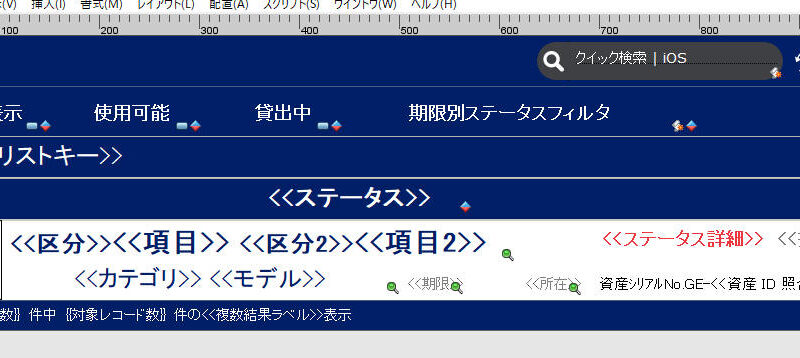
次に直面したのが「レイアウト」の作成です。 Excelのような「セル(方眼紙)」の縛りはなく、1ピクセル単位で自由にデザインできるその操作感は、まるで店頭POPを作っているような感覚でした。 本来なら「PC用」「iPad用」と画面サイズ別に専用レイアウトを作るべきですが、今回は工数削減のため、どちらでも見やすい「兼用レイアウト」を一つ作成し、こまめに実機(PCとiPad)で表示崩れがないか確認しながら進めました。
3. 「3日間の苦闘」とデータ移行の工夫
スムーズに書きましたが、実際にはサンプルの解析からアプリの完成まで2~3日を要しています。 特にデータベース特有の概念や、ボタンに機能を割り当てる「スクリプト」の理解には苦労しましたが、レイアウト作成自体は直感的に楽しめました。+1
箱(アプリ)ができたら、次は中身(データ)です。 既存のExcel在庫表をインポートするのですが、ここでもひと工夫加えました。 「M10 P0.5 ネジゲージ」という1つの文字列として登録するのではなく、
- サイズ:[M] [10]
- ピッチ:[P] [0.5]
- 種類:[ネジゲージ] このようにデータを分解(正規化)して登録しました。こうすることで、後から「M10のゲージだけ検索したい」といった要望に柔軟に対応できます。
4. 貸出機能の実装と「学習する」入力補助
在庫データのインポートは一瞬で完了。サイズ順にソートされ、貸出状況が一目でわかるようになりました。 iPadから詳細画面を開き、「チェックアウト(貸出)」ボタンを押すと、貸出先を入力できます。
まだ取引先マスター(住所録)とは連動していませんが、FileMakerには**「一度入力した値を記憶する(値一覧)」**機能があります。 貸出先は特定の加工業者に限られるため、運用しながら入力していくうちに選択肢が自動で充実していき、入力の手間はなくなります。これで十分実用的です。
5. 感動の瞬間! iPadカメラとの連携
そして、私が最も実装したかった「データベースならではの憧れ」——それが**「写真管理」**です。 文字情報だけでなく、現物の写真が画面にある。これぞDXです。
PCからは画像をドラッグ&ドロップで登録できますが、iPadではさらに一歩進んだ機能を実装しました。 「カメラを起動」ボタンの設置です。
- iPadでボタンを押すと、カメラアプリが起動。
- 撮影した写真がそのままフィールドに登録される。
- すでに写真がある場合や、カメラのないPCで開いた場合は、ボタンを非表示にする(If関数による制御)。
Excelで使っていた「IF関数」の知識を応用し、デバイスを判別してボタンの表示/非表示を切り替えるロジックを組み込みました。
6. 完成、そして確かな手応え
こうして、構想から数日。ついに「ネジゲージ管理システム」が完成しました。 事務所にいながらにして、現場にあるゲージの在庫・貸出状況が写真付きで把握できる。 画面越しに自分の作った仕組みが動く様子を見て、心地よい疲労感と共に、**「これならいける」**という確かな手応えを感じていました。
(続く)
【編集協力】 このプロジェクト記録の文章表現は、Gemini(Google AI)による構成案の作成および校正支援を受けています。